

# mcp-pandoc:文档转换mcp服务器> 正式纳入模型上下文协议服务器 开源项目。 🎉
概述
用于文档格式转换的模型上下文协议服务器 潘多拉此服务器提供在不同文档格式之间转换内容的工具,同时保留格式和结构。
请注意,mcp-pandoc目前正处于早期开发阶段。PDF支持正在开发中,随着我们不断改进服务器,功能和可用工具可能会发生变化和扩展。
鸣谢:本项目使用 Pandoc Python包 对于文档转换,构成了该项目的基础。
📋 快速参考
潘多克是新来的吗? 结账 📖 CHEATSHEET.md 为了
- ⚡ 复制粘贴所有格式的示例
- 🔄 双向转换矩阵
- 🎯 常见工作流程和专业提示
- 🌟 参考文档样式指南
非常适合快速查找和快速开始!
演示
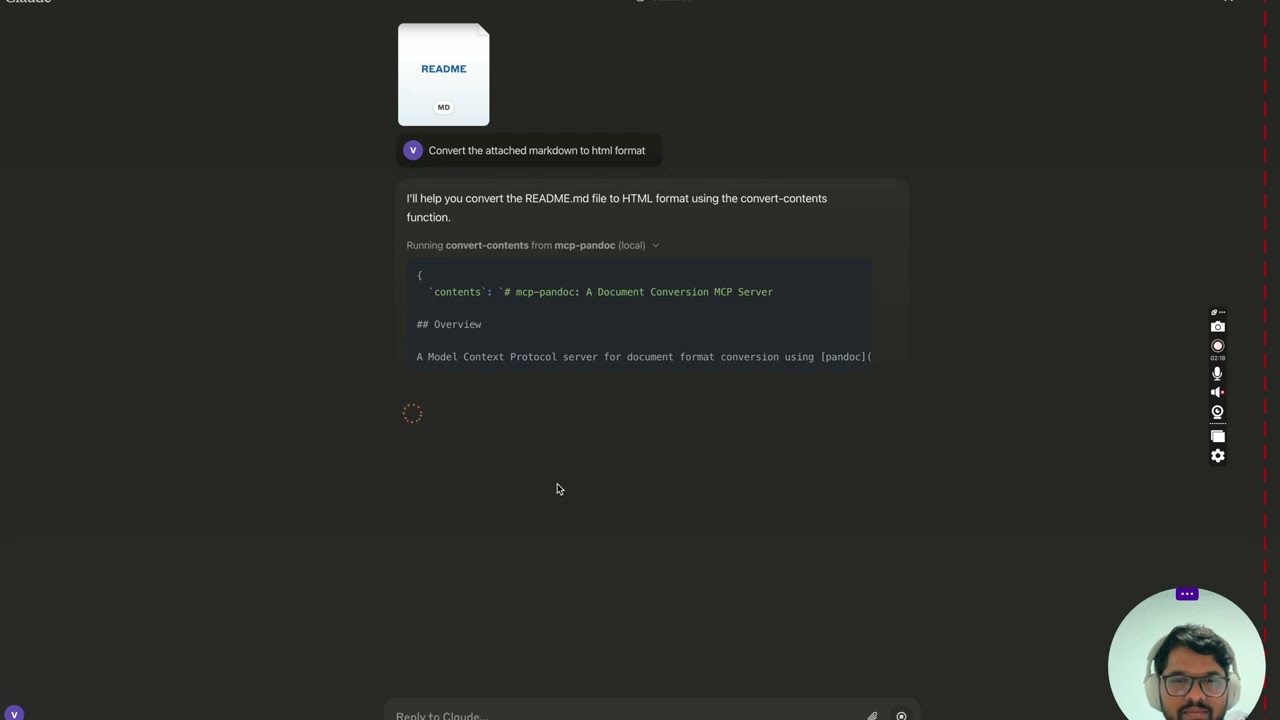
Screenshots
更多即将到来。…
工具
convert-contents
-
在支持的格式之间转换内容
-
输入:
-
contents(string):要转换的源内容(如果未提供input_file,则需要) -
input_file(string):输入文件的完整路径(如果未提供内容,则需要) -
input_format(string):内容的源格式(默认为markdown) -
output_format(string):目标格式(默认为markdown) -
output_file(string):输出文件的完整路径(pdf、docx、rst、latex、epub格式需要) -
reference_doc(string):用于样式设置的参考文档的路径(支持docx输出格式) -
defaults_file(string):包含转换选项的Pandoc默认文件(YAML)的路径 -
filters(array):转换期间要应用的Pandoc筛选器路径列表 -
支持的输入/输出格式:
-
标记语言
-
超文本标记语言
-
PDF
-
文档
-
rst
-
胶乳
-
电子书
-
文本
-
ipynb
-
终端电阻
-
注意:对于高级格式(pdf、docx、rst、latex、epub),需要一个output_file路径
🔧 高级功能
默认文件(YAML配置)
使用默认文件创建格式一致的可重用转换模板:
YAML``` 1 2 3 4 5 6 7 8# academic-paper.yaml from: markdown to: pdf number-sections: true toc: true metadata: title: “Academic Paper” author: “Research Team”
示例用法: `"Convert paper.md to PDF using defaults academic-paper.yaml and save as paper.pdf"`


#### Pandoc过滤器


应用自定义过滤器以增强处理:


示例用法: `"Convert docs.md to HTML with filters ['/path/to/mermaid-filter.py'] and save as docs.html"`


> 💡 **查看全面的示例和工作流程**,请参阅 **CHEATSHEET.md**


## 📊 支持的格式和转换


### 双向转换矩阵


|发件人|收件人| MD | HTML | TXT | DOCX | PDF | RST | LaTeX | EPUB | IPYNB | ODT|
| ------------ | — | ---- | — | ---- | — | — | ----- | ---- | ----- | — |
| **降价** | ✅  | ✅   | ✅  | ✅   | ✅  | ✅  | ✅    | ✅   | ✅    | ✅  |
| **超文本标记语言** | ✅  | ✅   | ✅  | ✅   | ✅  | ✅  | ✅    | ✅   | ✅    | ✅  |
| **文本** | ✅  | ✅   | ✅  | ✅   | ✅  | ✅  | ✅    | ✅   | ✅    | ✅  |
| **文档** | ✅  | ✅   | ✅  | ✅   | ✅  | ✅  | ✅    | ✅   | ✅    | ✅  |
| **RST** | ✅  | ✅   | ✅  | ✅   | ✅  | ✅  | ✅    | ✅   | ✅    | ✅  |
| **乳胶** | ✅  | ✅   | ✅  | ✅   | ✅  | ✅  | ✅    | ✅   | ✅    | ✅  |
| **电子版** | ✅  | ✅   | ✅  | ✅   | ✅  | ✅  | ✅    | ✅   | ✅    | ✅  |
| **IPYNB** | ✅  | ✅   | ✅  | ✅   | ✅  | ✅  | ✅    | ✅   | ✅    | ✅  |
| **海洋数据发射机** | ✅  | ✅   | ✅  | ✅   | ✅  | ✅  | ✅    | ✅   | ✅    | ✅  |


### 关于PDF支持的说明


此工具使用 `pandoc` 用于转换,它允许从上面列出的格式生成PDF文件。但是,转换 *从* 不支持将PDF转换为其他格式。因此,PDF应被视为 **仅输出** 格式。


### 格式类别


| 类别 | 格式 | 要求 |
| --- | --- | --- |
| **基础** | MD、HTML、TXT、IPYNB、ODT | 无 |
| **高级** | DOCX、PDF、RST、LaTeX、EPUB | 必须指定 `output_file` 路径 |
| **称** | DOCX与参考文档 | 自定义模板支持⭐ |


### 按格式列出的要求


- **PDF(.PDF)** -需要TeX Live安装
- **DOCX(.DOCX)** -支持通过参考文档自定义样式
- **所有其他** -无额外要求


注意:对于高级格式:


1. 需要包含文件名和扩展名的完整文件路径
2. **PDF转换需要安装TeX Live** (请参阅关键要求部分->对于macOS: `brew install texlive`)
3. 未指定输出路径时:

- 基本格式:在聊天中显示转换后的内容
- 高级格式:可以保存在系统临时目录(Unix系统上的/tmp/)中


## 使用和配置


**注意:确保完成以下“关键要求”中提到的所需软件包的安装。**


使用已发布的


BASH```
1
2
3
4
5
6
7
8{
  "mcpServers": {
    "mcp-pandoc": {
      "command": "uvx",
      "args": ["mcp-pandoc"]
    }
  }
}
💡 快速开始:参见 CHEATSHEET.md 用于复制粘贴示例和常见工作流。
⚠️ 重要提示
关键要求
- Pandoc安装
- 必需:安装
pandoc-核心文档转换引擎 - 安装:
BASH``` 1 2 3 4 5 6# macOS brew install pandoc
Ubuntu/Debian
sudo apt-get install pandoc
Windows
Download installer from: https://pandoc.org/installing.html
- **验证**: `pandoc --version`


1. **UV封装安装**


- **必需**:安装 `uv` 套餐(包括 `uvx` 命令)
- 安装:


BASH```
1
2
3
4# macOS
brew install uv
# Windows/Linux
pip install uv- 验证:
uvx --version
- PDF转换先决条件: 仅当您需要转换和保存pdf时才需要
- 在尝试PDF转换之前,必须安装TeX Live
- 安装命令:
BASH``` 1 2 3 4 5 6 7# Ubuntu/Debian sudo apt-get install texlive-xetex
macOS
brew install texlive
Windows
Install MiKTeX or TeX Live from:
https://miktex.org/ or https://tug.org/texlive/
1. **文件路径要求**


- 保存或转换文件时,必须提供完整的文件路径,包括文件名和扩展名
- 该工具不会自动生成文件名或扩展名


#### 例子


✅ 正确用法:


BASH```
1
2
3
4
5
6
7
8
9# Converting content to PDF
"Convert this text to PDF and save as /path/to/document.pdf"
# Converting between file formats
"Convert /path/to/input.md to PDF and save as /path/to/output.pdf"
# Converting to DOCX with a reference document template
"Convert input.md to DOCX using template.docx as reference and save as output.docx"
# Step-by-step reference document workflow
"First create a reference document: pandoc -o custom-reference.docx --print-default-data-file reference.docx" or if you already have one, use that
"Then convert with custom styling: Convert this text to DOCX using /path/to/custom-reference.docx as reference and save as /path/to/styled-output.docx"
❌ 用法不正确:
BASH``` 1 2 3 4 5 6# Missing filename and extension “Save this as PDF in /documents/“
Missing complete path
“Convert this to PDF”
Missing extension
“Save as /documents/story”
#### 常见问题及解决方法


1. **PDF转换失败**


- 错误:“未找到xelatex”
- 解决方案:首先安装TeX Live(请参阅上面的安装命令)
2. **文件转换失败**


- 错误:“文件路径无效”
- 解决方案:提供完整的路径,包括文件名和扩展名
- 例子: `/path/to/document.pdf` 而不是仅仅 `/path/to/`
3. **格式转换失败**


- 错误:“不支持的格式”
- 解决方案:仅使用支持的格式:

- 基本:txt、html、markdown
- 高级:pdf、docx、rst、乳胶、epub
4. **参考文件问题**


- 错误:“找不到参考文档”
- 解决方案:确保参考文档路径存在且可访问
- 注意:参考文档仅适用于DOCX输出格式
- 如何创建: `pandoc -o reference.docx --print-default-data-file reference.docx`


## 快速启动


### 通过claude_desktop_config配置文件手动安装


- 在MacOS上: `open ~/Library/Application\ Support/Claude/claude_desktop_config.json`
- 在Windows上: `%APPDATA%/Claude/claude_desktop_config.json`


a) 仅用于本地开发和对该回购的贡献


  Development/Unpublished Servers Configuration
ℹ️ 替换  使用本地克隆的项目路径


BASH```
1
2
3
4
5
6
7
8
9
10
11"mcpServers": {
  "mcp-pandoc": {
    "command": "uv",
    "args": [
      "--directory",
      "<DIRECTORY>/mcp-pandoc",
      "run",
      "mcp-pandoc"
    ]
  }
}
b) 已发布的服务器配置-消费者应使用此配置
BASH``` 1 2 3 4 5 6 7 8”mcpServers”: { “mcp-pandoc”: { “command”: “uvx”, “args”: [ “mcp-pandoc” ] } }
- 如果您遇到任何问题,请直接使用上面的“已发布服务器配置”,而不是此cli。


**备注**:要使用本地配置的mcp-pandoc,请按照上面的“开发/未发布的服务器配置”步骤进行操作。


## 发展


### 测试


要运行综合测试套件并验证所有支持的双向转换,请使用以下命令:


BASH```
1uv run pytest tests/test_conversions.py
这确保了向后兼容性,并验证了该工具的核心功能。
建筑与出版
准备分发包裹:
- 同步依赖关系并更新锁文件:
BASH``` 1uv sync
1. 构建包分发:


BASH```
1uv build
这将在 dist/ 目录。
- 发布到PyPI:
BASH``` 1uv publish
注意:您需要通过环境变量或命令标志设置PyPI凭据:


- 令牌: `--token` 或 `UV_PUBLISH_TOKEN`
- 或用户名/密码: `--username`/`UV_PUBLISH_USERNAME` 和 `--password`/`UV_PUBLISH_PASSWORD`


### 调试


由于MCP服务器在stdio上运行,调试可能具有挑战性。为了达到最佳调试效果
经验,我们强烈建议使用 [MCP检查员](https://github.com/modelcontextprotocol/inspector).


您可以通过以下方式启动MCP检查器 [`npm`](https://docs.npmjs.com/downloading-and-installing-node-js-and-npm) 使用此命令:


BASH```
1npx @modelcontextprotocol/inspector uv --directory /Users/vivekvells/Desktop/code/ai/mcp-pandoc run mcp-pandoc
启动后,检查器将显示一个URL,您可以在浏览器中访问该URL以开始调试。
贡献
我们欢迎为加强mcp pandoc做出贡献!以下是您如何参与其中:
- 报告问题:发现错误或有功能请求?在我们的 GitHub问题 页面。
- 提交拉取请求:通过创建pull请求来改进代码库或添加功能。