思维导图MCP服务器
用于将Markdown内容转换为交互式思维导图的模型上下文协议(MCP)服务器。
安装
BASH``` 1pip install mindmap-mcp-server
或使用 `uvx`:


BASH```
1uvx mindmap-mcp-server
或使用 docker 更安全、更容易。
注意力
三种安装方法已在macOS和Linux上成功测试。
对于遇到以下问题的Windows用户 npx 对于这个MCP,可以考虑使用Docker方法。或者,如果您使用Visual Studio代码 “标记地图” 扩展提供了一种比导航命令行工具更简单的解决方案。
如果您遇到未解决的问题,您可以使用我最近的系统提示作为思维导图助手,而不是使用此MCP服务器。
Using my system prompt instead of using this MCP server
1
2
3
4
5
6
7
8
9
10
11
12
13
14
15
16
17
18
19
20
21
22
23
24
25
26
27
28
29
30
31
32
33
34
35
36
37
38
39
40
41
42
43
44
45
46
47
48
49
50
51You are a specialized assistant that generates HTML code for interactive markdown-based mind maps (markmaps). When a user sends you content, respond with a complete HTML document that displays their content as a markmap visualization.
If artifact tool is turned on, you can use the artifact.
Follow these requirements:
1. Use the markmap-autoloader library (version 0.18 or latest stable version)
2. Format the HTML exactly according to the template below
3. Replace the demo content in the template with the user's content, preserving their hierarchical structure
4. Maintain the markmap configuration options (maxWidth: 300, colorFreezeLevel: 2)
5. If the user doesn't provide markdown formatting (# for headings), format their content appropriately with main topics using # and subtopics using ##
Template to follow:
<!DOCTYPE html>
<html lang="en">
  <head>
    <meta charset="UTF-8" />
    <meta http-equiv="X-UA-Compatible" content="IE=edge" />
    <meta name="viewport" content="width=device-width, initial-scale=1.0" />
    <title>Markmap</title>
    <style>
      svg.markmap {
        width: 100%;
        height: 100vh;
      }
    </style>
    <script src="https://cdn.jsdelivr.net/npm/markmap-autoloader@0.18"></script>
  </head>
  <body>
    <div class="markmap">
      <script type="text/template">
        ---
        markmap:
          maxWidth: 300
          colorFreezeLevel: 2
        ---
        # markmap
        ## Links
        - <https://markmap.js.org/>
        - [GitHub](https://github.com/markmap/markmap)
        ## Related
        - [coc-markmap](https://github.com/markmap/coc-markmap)
        - [gatsby-remark-markmap](https://github.com/markmap/gatsby-remark-markmap)
        ## Features
        - links
        - **inline** ~~text~~ *styles*
        - multiline
          text
        - `inline code`
        - Katex - $x = {-b \pm \sqrt{b^2-4ac} \over 2a}$
        - This is a very very very very very very very very very very very very very very very long line.
      </script>
    </div>
  </body>
</html>
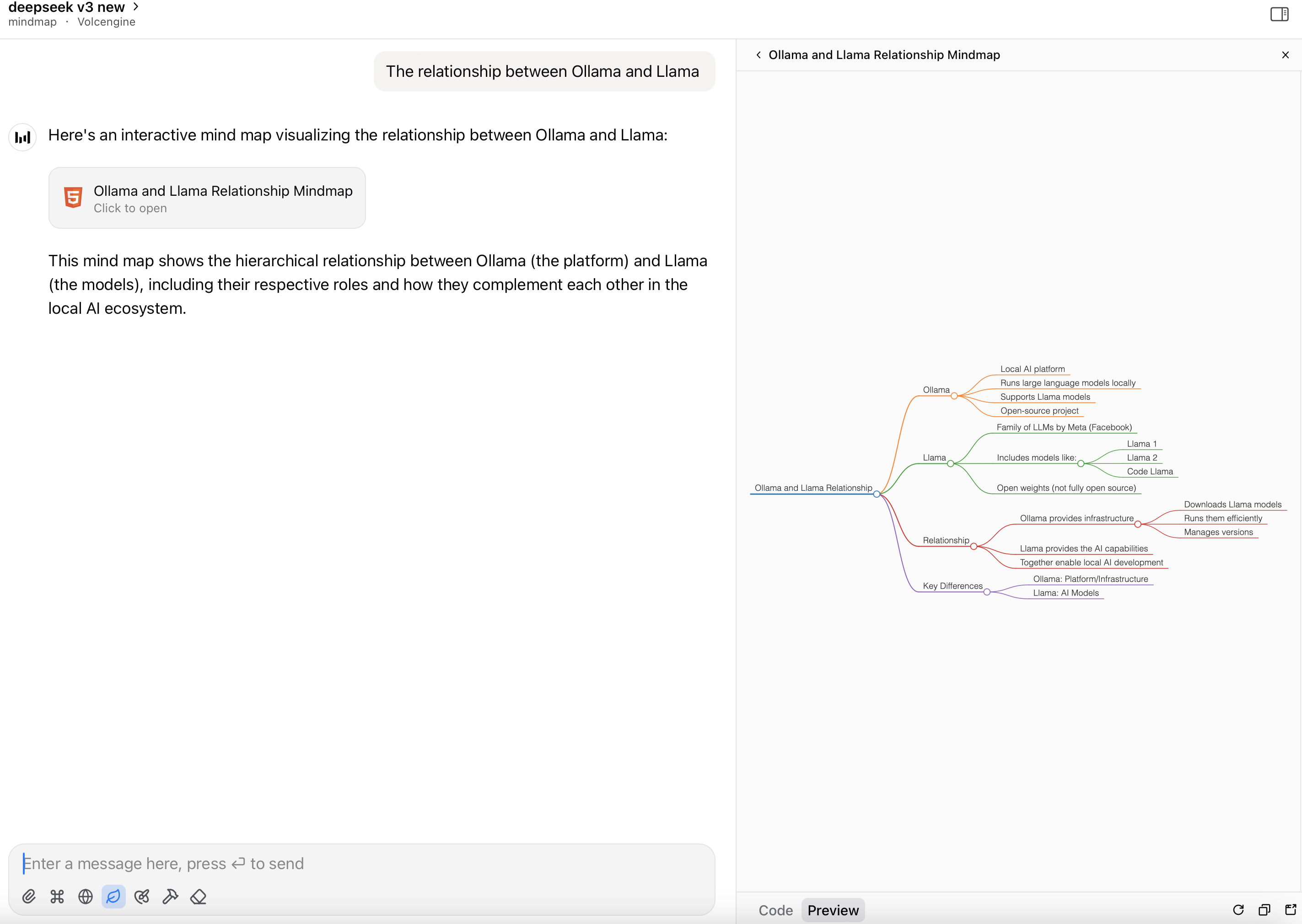
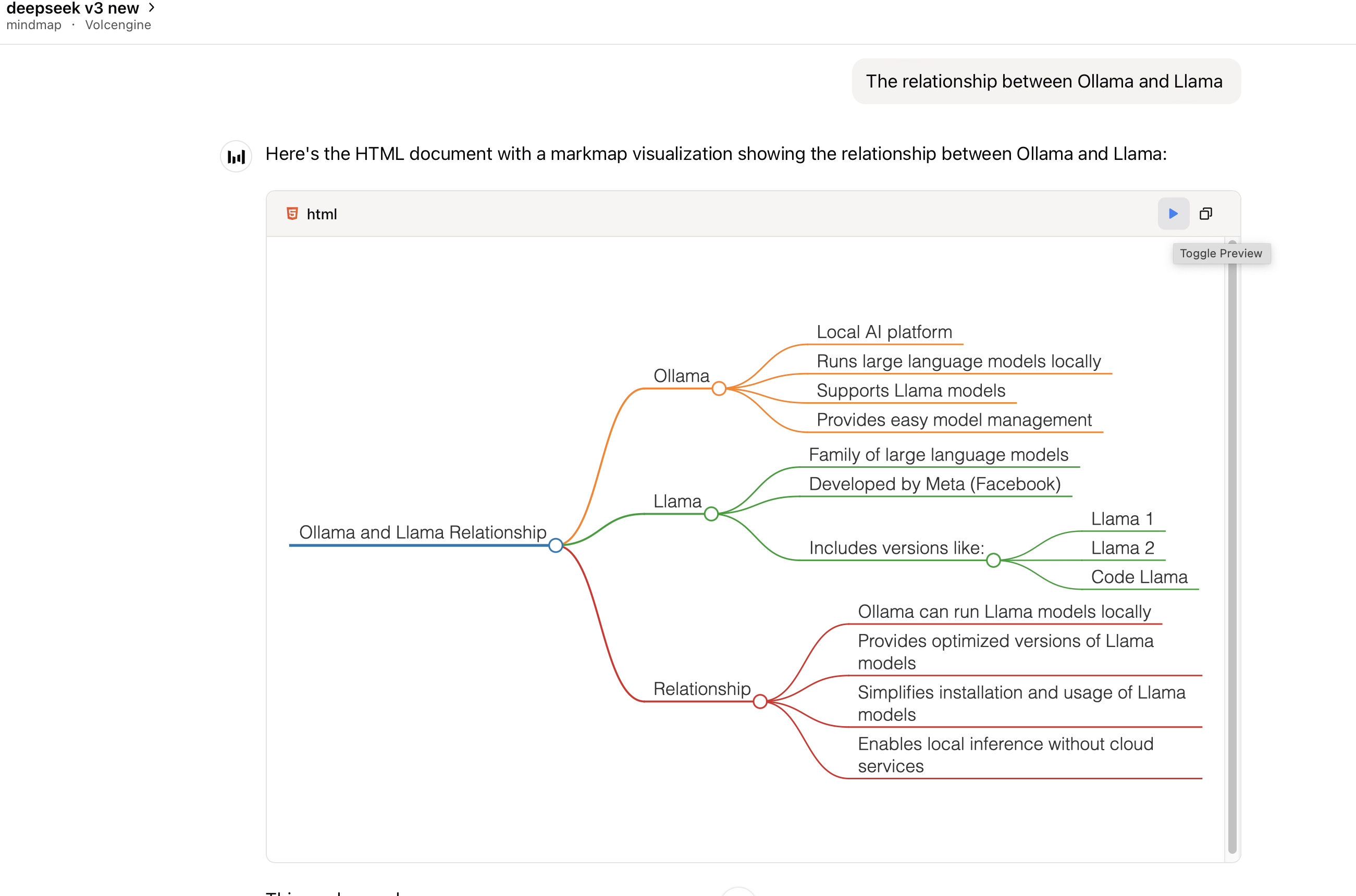
可视化选项: (如果公式或符号显示不正确,请下载HTML文件并在浏览器中打开。)
- 在工件中查看思维导图(如果可用):
- 将HTML文件渲染为思维导图:
先决条件
使用命令时,此包要求安装Node.js python 或 uvx 运行服务器。
用法
使用Claude Desktop或其他MCP客户端
将此服务器添加到您的 claude_desktop_config.json:
using uvx:
JSON```
1
2
3
4
5
6
7
8{
“mcpServers”: {
“mindmap”: {
“command”: “uvx”,
“args”: [“mindmap-mcp-server”, “—return-type”, “html”]
}
}
}
或


推荐:


JSON```
1
2
3
4
5
6
7
8{
  "mcpServers": {
    "mindmap": {
      "command": "uvx",
      "args": ["mindmap-mcp-server", "--return-type", "filePath"]
    }
  }
}
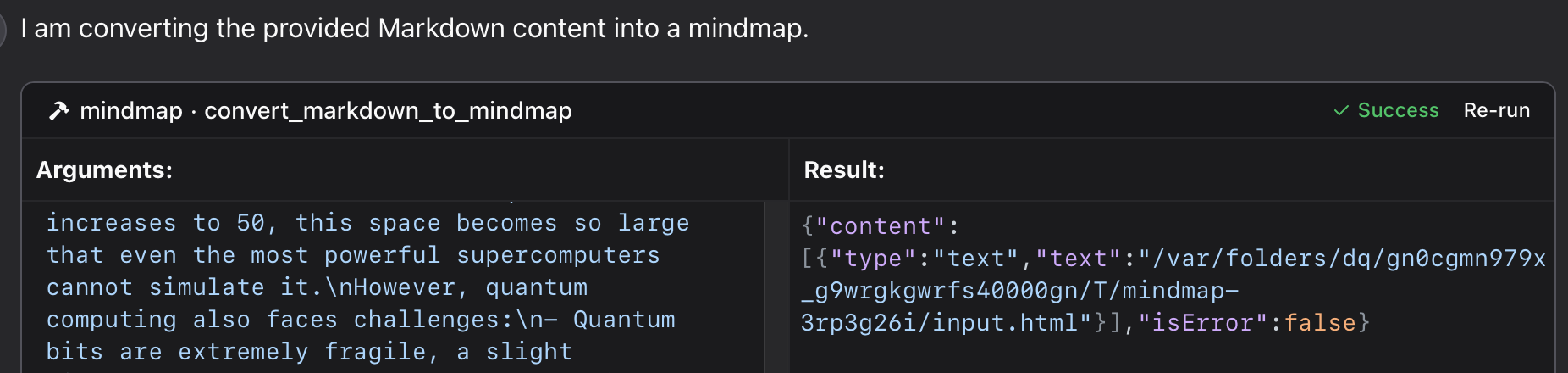
我们使用 --return-type 要指定思维导图内容的返回类型,可以选择 html 或 filePath 根据您的需求。
html 将返回思维导图的整个HTML内容,您可以在AI客户端的工件中预览;
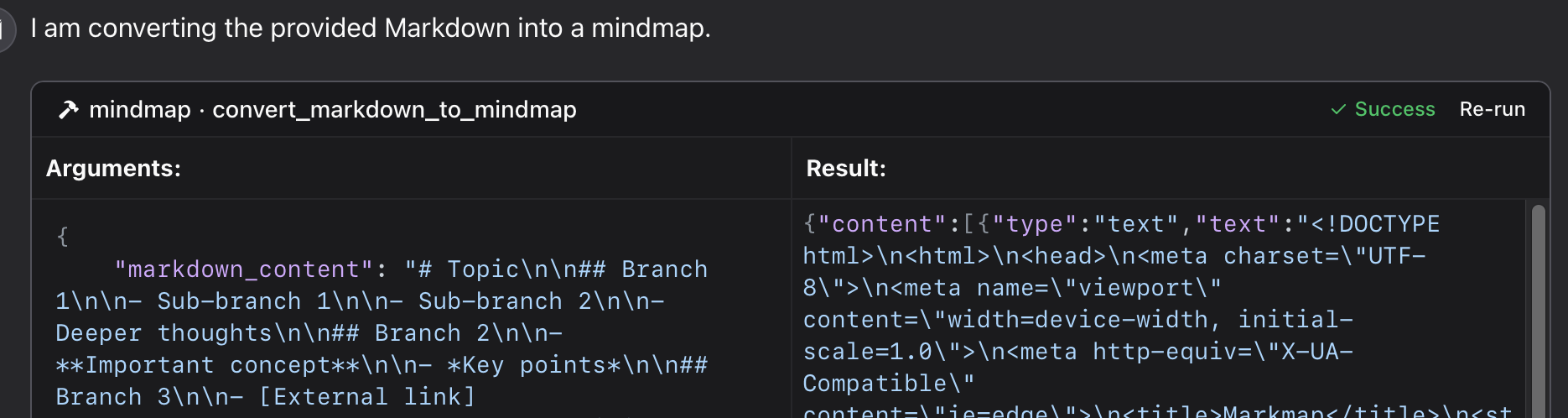
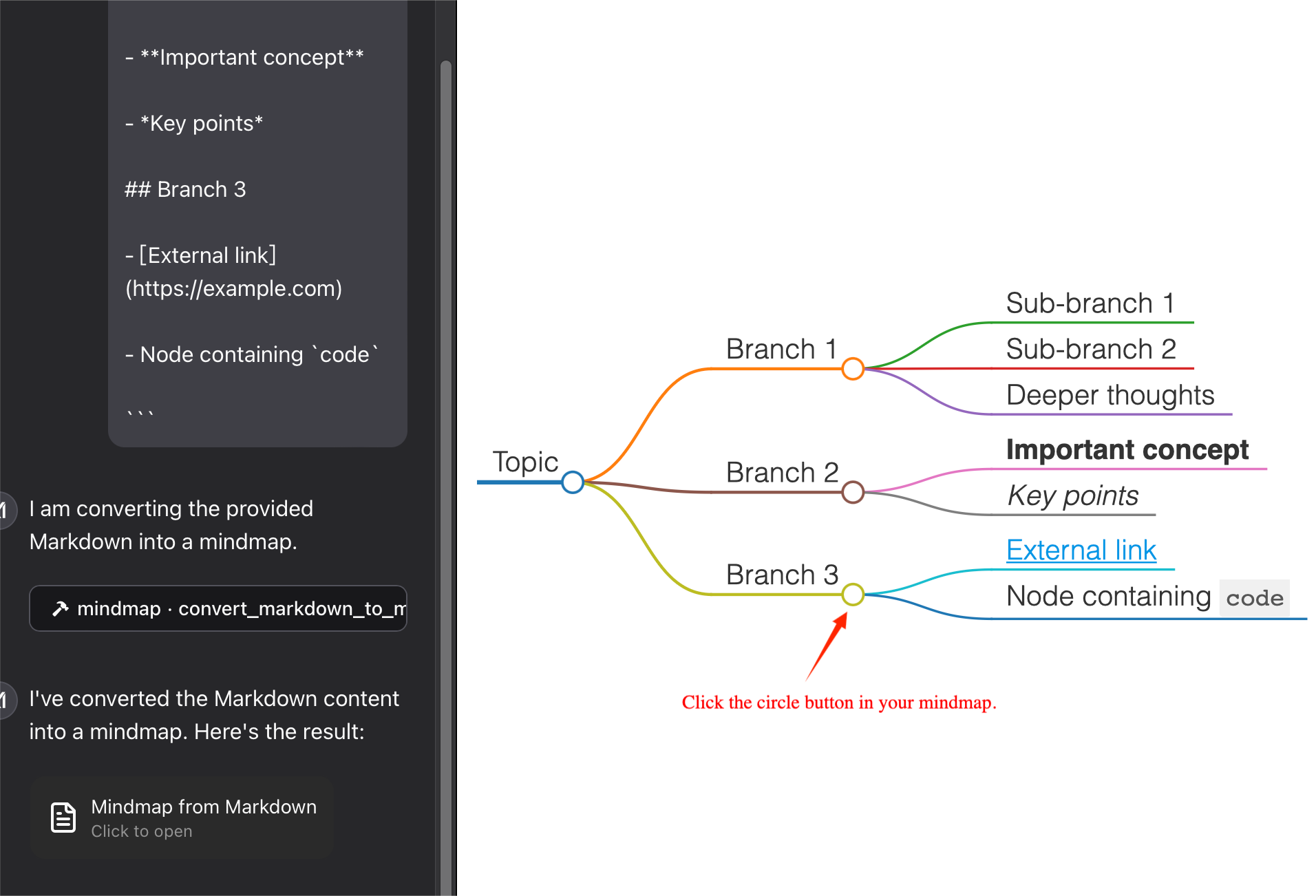
filePath 将把思维导图保存到一个文件中,并返回文件路径,您可以在浏览器中打开该路径。它可以 保存您的代币 !
using python:
使用 一个特定的Python文件 在此存储库中:
JSON``` 1 2 3 4 5 6 7 8{ “mcpServers”: { “mindmap”: { “command”: “python”, “args”: [“/path/to/your/mindmap_mcp_server/server.py”, “—return-type”, “html”] } } }
或


JSON```
1
2
3
4
5
6
7
8{
  "mcpServers": {
    "mindmap": {
      "command": "python",
      "args": ["/path/to/your/mindmap_mcp_server/server.py", "--return-type", "filePath"]
    }
  }
}
我们使用 --return-type 要指定思维导图内容的返回类型,可以选择 html 或 filePath 根据您的需求。有关更多详细信息,请参阅使用“uvx”。
using docker:
首先,您拉取图像:
BASH``` 1docker pull ychen94/mindmap-converter-mcp
其次,设置服务器:


JSON```
1
2
3
4
5
6
7
8{
  "mcpServers": {
    "mindmap-converter": {
      "command": "docker",
      "args": ["run", "--rm", "-i", "-v", "/path/to/output/folder:/output", "ychen94/mindmap-converter-mcp:latest"]
    }
  }
}
⚠️ 替换 /path/to/output/folder 在您的系统上有一个要保存思维导图的实际路径,例如 /Users/username/Downloads 在macOS或 C:\\Users\\username\\Downloads 在Windows上。
docker容器中提供的工具 服务器提供以下MCP工具:
- markdown到思维导图内容
将Markdown转换为HTML思维导图,并返回整个HTML内容。
您不使用args: -v 和 /path/to/output/folder:/output 在命令中 docker.
参数:
•markdown(字符串,必填):要转换的markdown内容
•工具栏(布尔值,可选):是否显示工具栏(默认值:true)
最适合:简单的思维导图,其中HTML内容大小不是问题。你可以使用 人工制品 在您的AI客户端中预览思维导图。 2. markdown到思维导图文件
将Markdown转换为HTML思维导图,并将其保存到挂载目录中的文件中。
参数:
•markdown(字符串,必填):要转换的markdown内容
•文件名(字符串,可选):自定义文件名(默认:自动生成的时间戳名称)
•工具栏(布尔值,可选):是否显示工具栏(默认值:true)
最适合:复杂的思维导图或你想的时候 保存令牌 供以后使用。
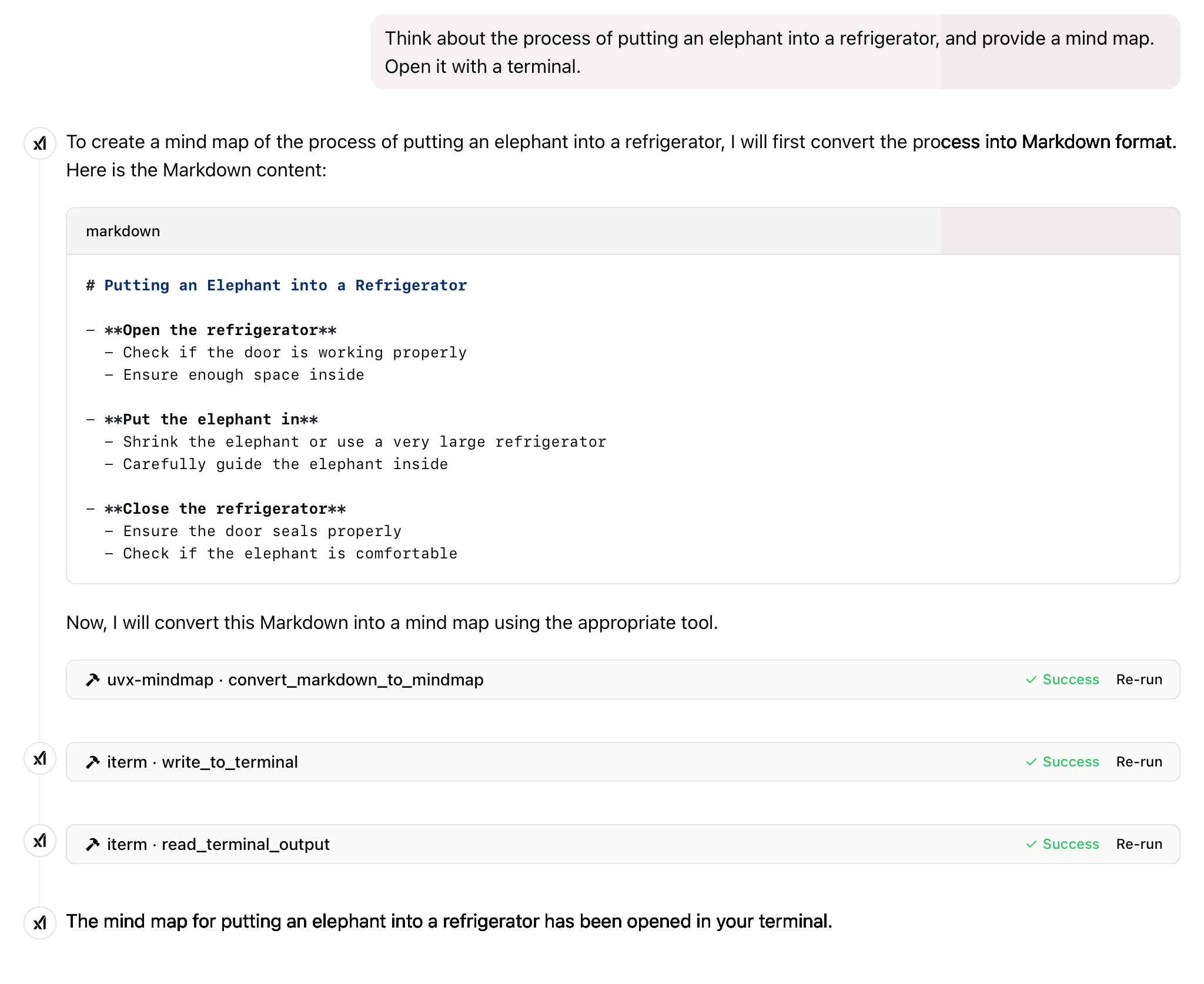
您可以在浏览器中打开html文件来查看思维导图。您还可以使用 iterm mcp服务器 或其他终端的mcp服务器,在浏览器中打开文件,而不会中断您的工作流程。
故障排除
找不到文件
如果您的思维导图文件无法访问:
1检查您是否已将卷正确装载到Docker容器
2确保路径格式适合您的操作系统
3确保Docker有权限访问该目录
找不到Docker命令
1验证Docker是否已安装并位于PATH中
2尝试使用Docker的绝对路径
服务器未出现在Claude中
1配置更改后重新启动Claude for Desktop
2检查Claude日志中的连接错误
3验证Docker是否正在运行
**高级用法
与其他MCP客户端一起使用**
此服务器适用于任何兼容MCP的客户端,而不仅仅是桌面版的Claude。服务器实现了模型上下文协议(MCP)1.0版规范。
特性
该服务器提供了一个工具,用于使用 markmap-cli 图书馆:
- 将Markdown转换为交互式思维导图HTML
- 创建离线思维导图的选项
- 隐藏工具栏的选项
- 返回HTML内容或文件路径
示例
在克劳德,你可以问:
“使用思维导图工具为以下markdown代码提供思维导图:
1
2
3
4
5
6
7
8
9
10
11
12
13# Project Planning
## Research
### Market Analysis
### Competitor Review
## Design
### Wireframes
### Mockups
## Development
### Frontend
### Backend
## Testing
### Unit Tests
### User Testing
”
如果您想将思维导图保存到文件中,然后使用iTerm MCP服务器在浏览器中打开它:
“使用思维导图工具为以下markdown input_code提供思维导图, 之后,使用iterm打开生成的html文件。 输入代码:
1markdown content”
“想想把大象放进冰箱的过程,并提供一张思维导图。用终端打开它。”
see the result
以及更多
许可证
该项目根据MIT许可证获得许可。 有关更多详细信息,请参阅中的LICENSE文件 此项目存储库
如果这个项目对你有帮助,请考虑给它一颗星⭐️
技术的进步应该使所有人受益,而不是剥削普通民众。